
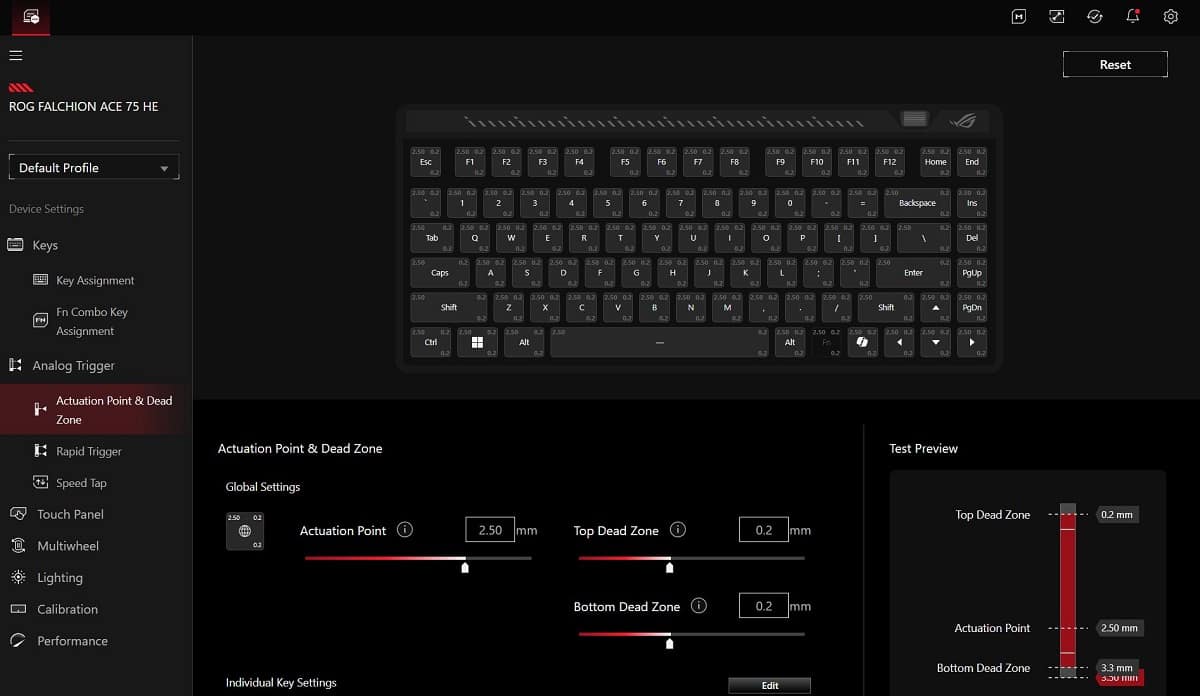
ASUS ROG дает вам инструменты, чтобы вы могли играть так, как вам нравится. Речь идет не только о широком выборе оборудования для разных сценариев использования, но и о возможности настраивать его под свои предпочтения и потребности. Хотите более чувствительные стики с меньшей мертвой зоной? Пожалуйста. Нужно переназначить дополнительные кнопки мыши под свои рабочие задачи? Сделаем. От макросов до RGB и специализированных функций вроде Speed Tap — наше программное обеспечение предоставляет максимальную гибкость настроек.
Но не все хотят устанавливать отдельную программу только для настройки параметров. Наше программное обеспечение Armoury Crate для опытных пользователей предлагает множество функций, помогающих максимально раскрывать возможности ПК, но тем, кому нужны быстрые настройки, больше подойдет Gear Link. Gear Link — это веб-инструмент, который дает доступ к самым важным настройкам мыши, клавиатуры, геймпада или гарнитуры без необходимости что-либо устанавливать (хотя в нем есть небольшие загружаемые модули, если вам нужны более продвинутые функции). Далее мы расскажем, как использовать Gear Link с оборудованием ASUS ROG.
Запустите Gear Link в браузере и подключите периферию
Это проще простого: перейдите по адресу gearlink.asus.com в любом браузере и нажмите кнопку «Подключить» (Connect). Во всплывающем окне нажмите «Разрешить» (Allow), и в выпадающем меню в браузере появятся ваши совместимые устройства. Если вы не видите свои устройства, убедитесь, что они подключены к ПК и включены. Например, гарнитура ASUS ROG Delta II должна быть подключена через USB или включена при подключенном беспроводном USB‑адаптере.
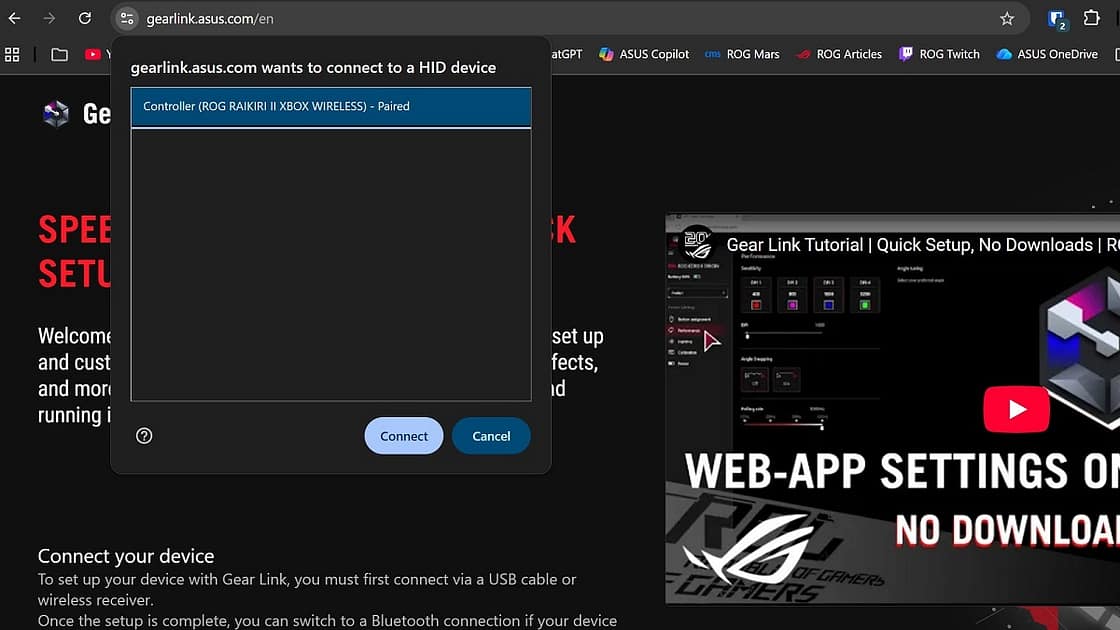
После подключения вы увидите все свои настройки. Советуем развернуть браузер на весь экран, чтобы отобразилось полное меню параметров — в зависимости от устройства их может быть довольно много!
Настройка параметров и обновление прошивки
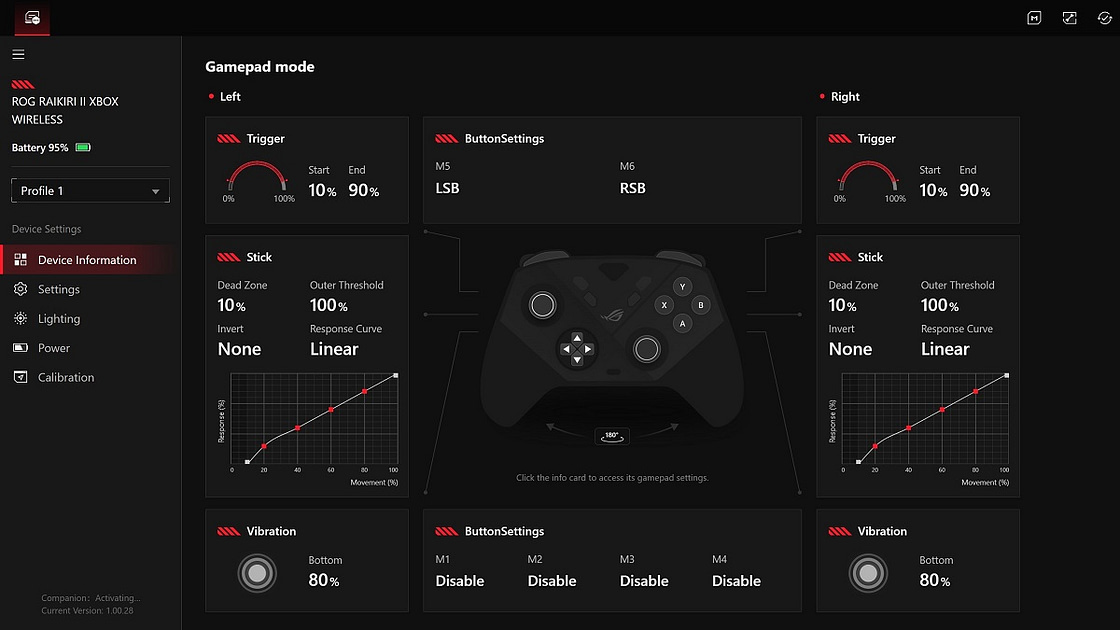
Страница «Сведения об устройстве» (Device Information) дает общее представление о настройках. Можно нажать на любую из них, чтобы внести изменения. Также вы можете перемещаться по вкладкам слева, чтобы увидеть все доступные параметры для конкретного устройства, включая конфигурацию кнопок, настройки подсветки и многое другое. Если ваше устройство поддерживает несколько профилей, выберите нужный из выпадающего меню в верхней части левой боковой панели.
Также стоит проверить наличие обновлений прошивки — они могут добавить новые функции или повысить стабильность работы. Нажмите круглую кнопку обновления в правом верхнем углу окна Gear Link, чтобы узнать, доступны ли обновления для вашего устройства. Если вы увидите, что обновление готово, просто нажмите кнопку «Обновить» (Update), чтобы установить новую прошивку на вашу мышь, клавиатуру, контроллер или гарнитуру.
Установка дополнительных модулей и расширение возможностей
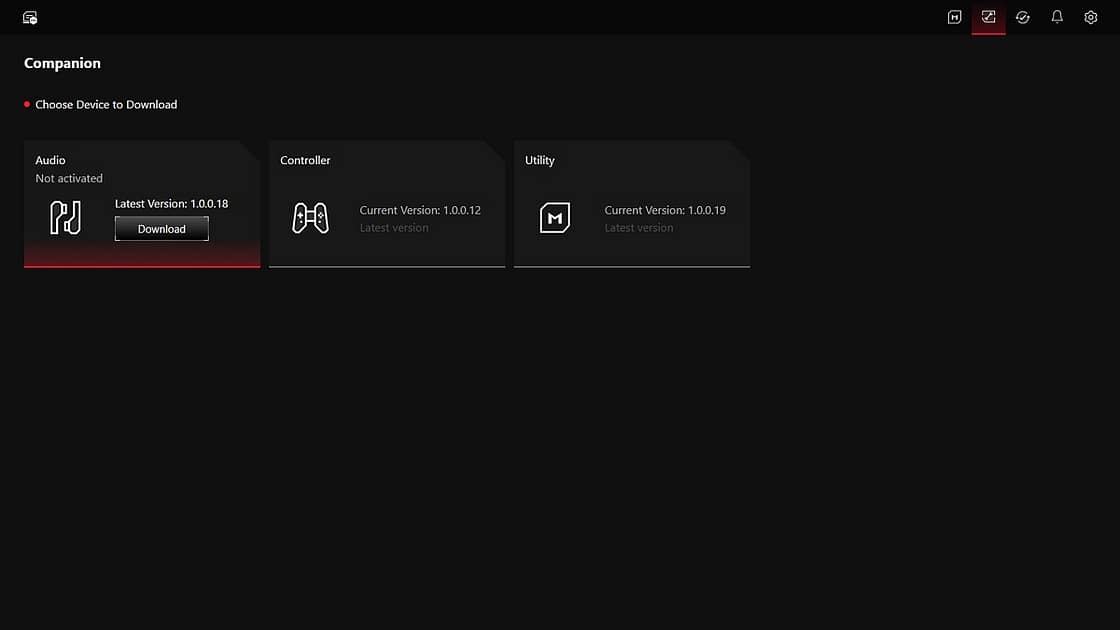
Gear Link уже включает в себя большинство ключевых параметров для ваших устройств, но для некоторых более продвинутых функций можно загрузить дополнительный пакет, если для настройки требуется больше, чем просто веб-браузер. При этом такое решение остается более легким, чем полный программный пакет.
Чтобы установить дополнение, нажмите значок гаечного ключа в правом верхнем углу окна Gear Link, и вы увидите список доступных модулей. В примере выше для моей гарнитуры Delta II доступно дополнение, которое открывает доступ к виртуальному объемному звуку, функции Voice Clarity («Четкость голоса») и другим аудиовозможностям. Для вашей мыши или клавиатуры также может быть доступно дополнение «Макросы» (Macro), позволяющее создавать более сложные назначения кнопок. После установки дополнения просто нажмите кнопку Macro в левом верхнем углу, чтобы перейти к настройке.
Веб-интерфейс Gear Link создан, чтобы дать вам самое необходимое, не отвлекая от важного: быстро зашли, настроили параметры и вернулись к игре. Разумеется, если у вас полная экосистема ROG и вы хотите получить еще больше возможностей — от настройки вентиляторов до индивидуальных сценариев Aura Sync — то вам стоит обратить внимание на наше программное обеспечение Armoury Crate.
ЧАСТО ЗАДАВАЕМЫЕ ВОПРОСЫ
ВОПРОС. В ЧЕМ РАЗНИЦА МЕЖДУ ARMOURY CRATE, ARMOURY CRATE GEAR И GEAR LINK?
Ответ. Armoury Crate — это наш полноценный программный комплект инструментов для настройки устройств ROG: от ноутбуков до материнских плат и периферии. С продвинутыми функциями вроде профилей сценариев, подсветки Aura Sync и т. п. Это единое решение для всех задач. Armoury Crate Gear была более компактной и легкой программой для настройки, которую сменил новый веб-инструмент Gear Link, позволяющий управлять параметрами периферии без установки дополнительного ПО.
ВОПРОС. КАКИЕ УСТРОЙСТВА ROG ПОДДЕРЖИВАЮТ GEAR LINK?
Ответ. На данный момент Gear Link поддерживает все мыши, клавиатуры и геймпады ROG, выпущенные с 2026 года, а также ряд предыдущих моделей. Полный список совместимых устройств можно найти на этой странице.
ВОПРОС. НУЖНО ЛИ ЧТО-ТО СКАЧИВАТЬ, ЧТОБЫ ПОЛЬЗОВАТЬСЯ GEAR LINK?
Ответ. Нет. Gear Link работает прямо в браузере и открывает доступ к большинству функций без установки дополнительного ПО. Однако есть небольшие вспомогательные модули, которые можно установить для расширения возможностей Gear Link в зависимости от вашего устройства.
ВОПРОС. ПОЛУЧАТ ЛИ БОЛЕЕ СТАРЫЕ МОДЕЛИ ПЕРИФЕРИИ ПОДДЕРЖКУ GEAR LINK?
Ответ. Сейчас мы фокусируемся на поддержке Gear Link для устройств, выпущенных с 2026 года и позже, но инструмент также будет работать с некоторыми предыдущими моделями. Следите за обновлениями на странице поддержки Gear Link.
ВОПРОС. ПОТРЕБЛЯЕТ ЛИ GEAR LINK РЕСУРСЫ МОЕГО ПК?
Ответ. Пока Gear Link открыт, он использует ресурсы, как обычная интерактивная вкладка браузера. Но после того как вы применили настройки, вкладку можно закрыть и играть без каких-либо фоновых процессов. Если вы установили вспомогательный модуль, он может минимально расходовать ресурсы в фоновом режиме для управления дополнительными функциями.
ВОПРОС. МОЕ УСТРОЙСТВО НЕ ОТОБРАЖАЕТСЯ В GEAR LINK. КАК ЭТО ИСПРАВИТЬ?
Ответ. Для начала убедитесь, что ваша мышь, клавиатура, геймпад или гарнитура поддерживаются Gear Link, а также включены и подключены к ПК. Обратите внимание: подключение должно быть через USB или беспроводной USB‑адаптер. Настройка по Bluetooth не поддерживается (но после применения настроек устройство будет работать с ними и при подключении по Bluetooth). Убедитесь, что устройство включено и подключено (для таких моделей, как Raikiri II, это означает, что переключатель на задней панели находится в правильном положении, а кнопка Xbox была зажата для полного включения геймпада). И наконец, проверьте, что браузер получил необходимое разрешение на доступ к вашему оборудованию.
ВОПРОС. МОЖНО ЛИ ПОЛЬЗОВАТЬСЯ GEAR LINK БЕЗ ИНТЕРНЕТА?
Ответ. Да, Gear Link можно использовать при отсутствии подключения к интернету, но при определенных условиях: если вы уже подключили устройство к Gear Link ранее, а вкладка браузера осталась открытой до того, как соединение было потеряно.
Источник: asustek.by