
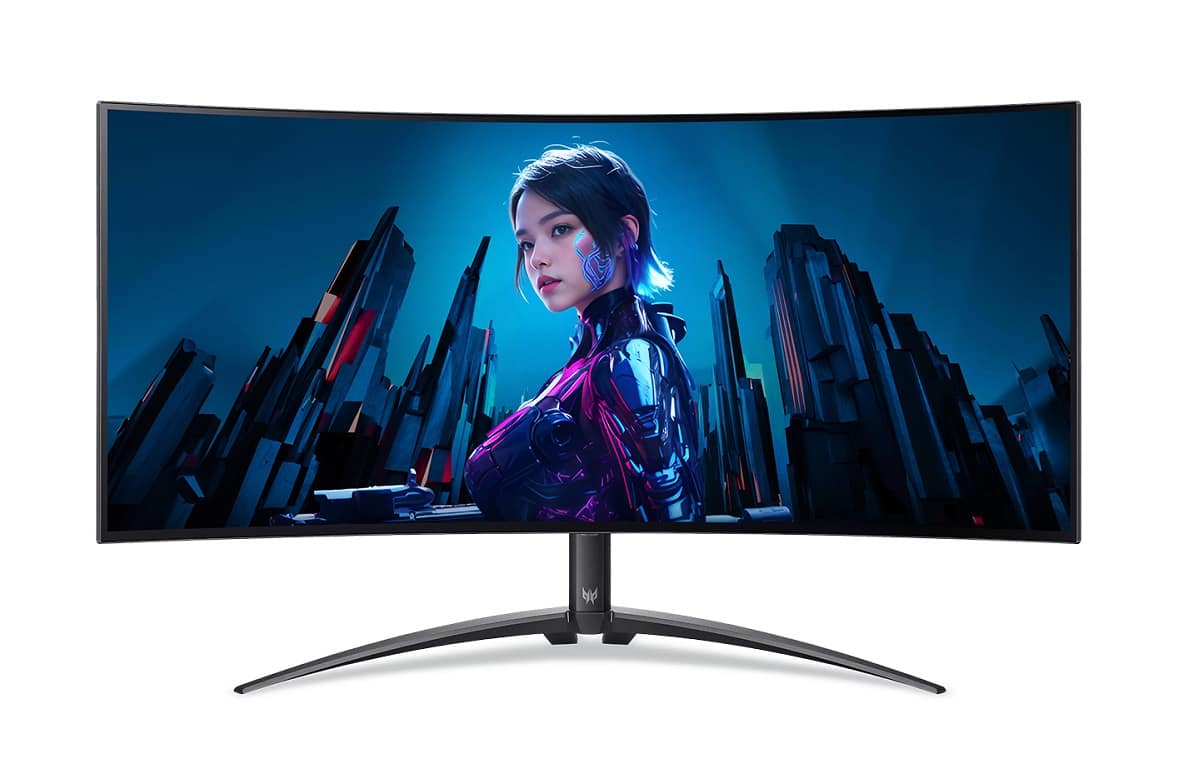
В некоторых мониторах Acer используются OLED-панели, обеспечивающие исключительную контрастность, глубокий черный цвет и быстрое время отклика. В отличие от ЖК-панелей, использующих подсветку, просвечивающую через жидкие кристаллы, пиксели OLED могут полностью отключаться, что приводит к лучшему качеству изображения и более тонким дисплеям, но с небольшим риском остаточного изображения или выгорания пикселей со временем.
В этой статье вы поймете, что такое остаточное изображение, инерция и выгорание пикселей, а также как включить параметр « Обновление при остаточном изображении» на вашем мониторе, чтобы минимизировать их последствия.
Что такое остаточное изображение и выгорание пикселей?
Эффект остаточного изображения, иногда называемый персистентностью изображения, относится к слабым, временным «призрачным» изображениям, которые могут появляться на экране, если изображение присутствует слишком долго. Эти эффекты часто встречаются, когда статический контент, такой как панели задач, логотипы или элементы интерфейса (HUD), отображается в течение длительного времени. Повторяющиеся или продолжительные статические изображения в конечном итоге могут привести к необратимому выгоранию, когда части изображения остаются видимыми даже при изменении контента.
Для снижения этого риска большинство OLED-мониторов Acer имеют настройку частоты обновления с учетом остаточного изображения, которая:
- Со временем происходит незначительное смещение пикселей.
- Обновляет или перекалибровывает пиксели в режиме ожидания.
- Уменьшает неравномерный износ пикселей.
После включения функции обновления изображения с эффектом остаточного изображения она будет запускаться автоматически, если статическое изображение присутствует на экране более 4 часов. Чтобы включить защиту от остаточного изображения на большинстве OLED-мониторов, выполните следующие действия.
Как включить параметр «Обновление сохранения изображений»
- Включите монитор и убедитесь, что на экране есть изображение.
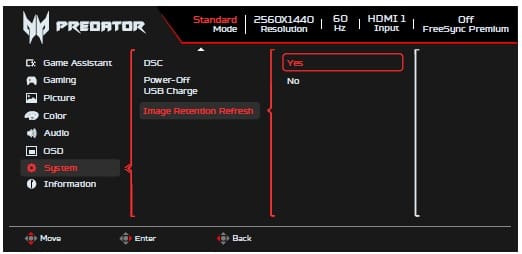
- Нажмите кнопку «Меню» на мониторе, чтобы открыть экранное меню (OSD).
- Перейдите в меню «Система» .
- Выберите параметр «Обновление сохранения изображения» .
- Выберите вариант «Да» , чтобы включить эту функцию.
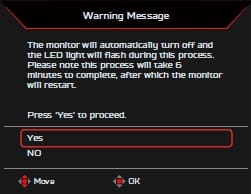
6. Выберите «Да» , когда появится сообщение «Монитор автоматически выключится, и светодиодный индикатор будет мигать в течение этого процесса. Обратите внимание, что это займет 6 минут, после чего монитор перезапустится. Нажмите «Да» для перезапуска».
На некоторых мониторах эта функция включена по умолчанию. Если настройка уже включена, никаких дополнительных действий не требуется.
Почему следует включить функцию обновления сохранения изображений
Включение параметра сохранения изображения помогает:
- Продлите срок службы OLED-панели.
- Снизьте вероятность необратимого выгорания.
- Поддерживайте стабильное качество изображения с течением времени.
Дополнительные передовые методы для снижения периода «выгорания»
Помимо включения функции обновления изображения с сохранением данных, следующие действия могут помочь уменьшить выгорание пикселей:
- Включите заставку.
- Настройте монитор на переход в спящий режим, когда он не используется.
- Избегайте длительного отображения статичных изображений на экране.
- Скрыть или автоматически затухать панель задач.
- При длительном использовании статического контента следует снижать яркость.